PRO 限定 ・ Model Context Protocol(MCP)対応 (試験運用中)
AIアシスタント連携(MCP)
Claude や ChatGPT などの対応 AI から、監視状況・変更履歴の確認や監視設定の操作ができます。
MCP エンドポイント
https://www.schedule-sensor.com/mcpすべての利用者で共通の URL です。接続時に Schedule Sensor へのログインと許可を求められます。
AIアシスタント連携とは
Schedule Sensor の監視データに、AI アシスタントから話しかけるだけでアクセスできる機能です。技術的には Model Context Protocol(MCP)のリモートサーバーとして提供しており、MCP に対応した AI アプリなら同じ URL で接続できます。
AI が読むのは Schedule Sensor が定期チェックで保存済みの結果だけです。AI から呼び出しても対象サイトへ追加のアクセスは発生せず、チェック間隔もプランのままです。
できること
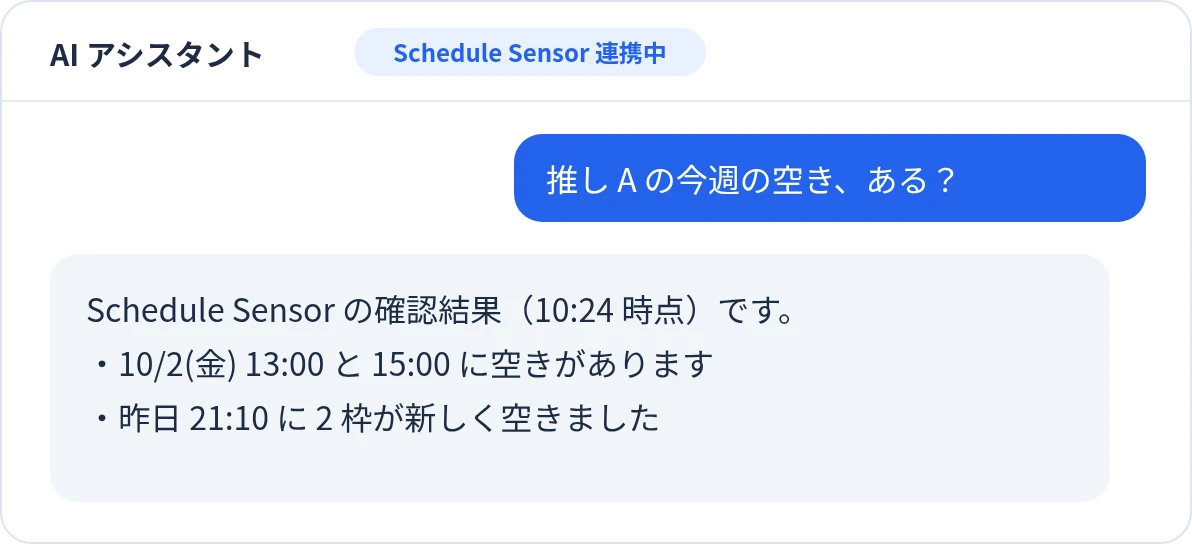
- 監視中のページの一覧を見る
- 最新の空き状況(保存済みの取得結果)を見る
- 変化を検知した履歴を期間を指定して見る
- 監視が正常に動いているか(最終チェック時刻など)を確かめる
- 新しい URL を監視対象に追加する
- 監視を一時停止・再開する
話しかけ方の例
- 「Schedule Sensor で監視している対象を一覧にして」
- 「最近変更があった監視対象を教えて」
- 「○○さんの直近 30 日の変更履歴を見せて」
- 「この URL を Schedule Sensor の監視対象に追加して」
- 「この監視を一時停止して」
利用できる機能(Tools)
list_monitors読み取り監視対象の一覧(状態・チェック間隔・最終チェック・最終変化)
get_availability読み取り保存済みの最新の取得結果(日付・時刻ごとの空き / 予約済み)と鮮度
get_change_history読み取り変化を検知した履歴(新しい順、最大 100 件、期間指定可)
get_monitor_status読み取り監視の状態(停止中か、最終チェック・最終成功・最終エラーの時刻)
add_monitor変更URL を監視対象に追加(Web の登録と同じ確認・件数上限)
pause_resume_monitor変更監視の一時停止 / 再開
どの機能も対象サイトへその場でアクセスしません。「今すぐチェック」はできず、チェックは通常どおりプランの間隔で行われます。監視の削除・プラン変更・お支払いの操作は AI からはできません。
対象プラン
AIアシスタント連携はプロ・ビジネスプラン限定です(14 日間の無料体験中のプロプランを含みます)。ライト・スタンダードでは利用できません。プランを変更すると、接続済みの AI からもその時点で使えなくなります。AIアシスタント連携は正式提供前の試験運用中の機能です。利用者の同意を得ることなく、予告なく内容の変更・停止・提供終了を行う場合があります(利用規約 第 8 条の 2)。
プランを確認する対応クライアントと接続方法
Claude(claude.ai・デスクトップ・モバイル)
- 設定 →「コネクタ」→「カスタムコネクタを追加」を開く
- 名前に「Schedule Sensor」、URL に下のエンドポイントを入れて追加する
- 「連携/接続」を押すと Schedule Sensor のログイン画面が開くので、ログインして内容を確認し「許可する」を押す
Claude Code
- ターミナルで claude mcp add --transport http schedule-sensor https://www.schedule-sensor.com/mcp を実行
- /mcp からログインして「許可する」を押す
ChatGPT
- 設定の「アプリ / コネクタ」から、リモート MCP サーバーの URL として下のエンドポイントを追加する(プラン・管理者設定により開発者モードの有効化が必要な場合があります)
- 表示される Schedule Sensor の画面でログインし「許可する」を押す
その他の MCP 対応アプリ(Codex など)
- リモート MCP サーバー(Streamable HTTP・OAuth)として下のエンドポイントを登録し、案内に沿ってログインする
AI アプリ側の画面や名称は各社の更新で変わることがあります。うまくいかない場合はお問い合わせください。Schedule Sensor のパスワードを AI アプリに入力する必要はありません。
セキュリティ
- 接続は OAuth 2.1(PKCE)で行い、Schedule Sensor のパスワードを AI アプリへ渡しません。同意画面で、接続するアプリ名・戻り先・許可する操作を確認できます。
- 読み取り(monitor.read)と変更(monitor.write)の権限を分けています。
- AI からの呼び出しのたびに、ご契約がプロ・ビジネスであることと、対象がご自身の監視対象であることをサーバー側で確認します。他の利用者のデータは見えません。
- 呼び出し回数には上限(1 分あたり・1 日あたり)があります。
- 監視ページに書かれた文章は外部のデータとして扱い、AI への指示としては扱わないよう AI に伝えています。生の HTML は返しません。
- アクセストークンは 1 時間で失効し、更新用のトークンはハッシュ化して保存します。
データの扱い
- 許可すると、接続した AI アプリがあなたの監視対象(URL・名前)、保存済みの取得結果、変化の履歴を読み取れるようになります。AI アプリ側でのデータの扱いは、各 AI サービスの規約・プライバシーポリシーに従います。
- Schedule Sensor は、呼び出しの記録(日時・機能名・結果)を不正利用の防止と障害対応のため 90 日間保存します。トークン・監視ページの本文は記録しません。